第一步:准备工作:安装和管理参考文献源
在插入引用之前,你需要一个“文献库”来存放你的参考文献,Word 2025 使用一个独立的 .xml 文件来存储它。

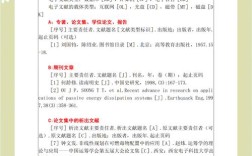
(图片来源网络,侵删)
打开“引文与书目”库
- 点击 Word 菜单栏的 “引用” 选项卡。
- 在最左侧找到 “引文与书目” 功能组。
- 点击 “管理源”。
添加新的参考文献
- 在弹出的“源管理器”对话框中,点击 “新建” 按钮。
- 会弹出“新建源”对话框,你需要填写文献的详细信息,
- 类型: 选择文献类型,如“期刊文章”、“书籍”、“网页”等,选择正确的类型非常重要,因为它决定了需要填写的字段。
- 作者:
张三(多个作者用分号 隔开) - 《人工智能在医学影像中的应用》
- 年份:
2025 - 卷号:
10 - 期号:
2 - 页码:
15-25 - 城市:
北京 - 出版商:
科学出版社 - DOI:
1234/xxxx(如果有)
- 填写完毕后,点击 “确定”,这条文献就会被添加到“源管理器”的“当前列表”中。
- 你可以继续添加多条文献,完成后,关闭“源管理器”。
第二步:在正文中插入引文
现在你的文献库已经有内容了,可以在正文中引用它们了。
定位光标
将鼠标光标放在你想要插入引用标记的位置,例如句末。
插入引文
- 再次点击菜单栏的 “引用” 选项卡。
- 在 “引文与书目” 组中,点击 “插入引文”。
- 会弹出一个下拉列表,显示你所有已添加的文献。
- 从列表中选择你想要引用的文献,Word 会根据你选择的引文样式自动插入格式化的标记(如
[1]或(张三, 2025))。
添加页码等信息
你可能需要在引文后添加特定的页码。
- 在已经插入的引文上点击鼠标右键。
- 选择 “编辑引文”。
- 在弹出的对话框中,你可以设置页码、格式(如是否包含作者名)等。
- 设置好后点击 “确定”。
第三步:生成文末的参考文献列表
这是最神奇的一步,Word 会自动为你生成格式规范的参考文献列表。

(图片来源网络,侵删)
选择引文样式
- 在 “引用” 选项卡中,找到 “样式” 功能组。
- 点击 “样式” 下拉框,Word 内置了多种常用样式,如:
- GB/T 7714: 中国国家标准,最常用。
- APA: 美国心理学会格式。
- MLA: 现代语言协会格式。
- 从列表中选择你需要的样式(
GB/T 7714),一旦选择,所有文内引用和文末列表的格式都会自动调整。
插入书目
- 将光标定位到文档末尾,或者你想放置参考文献列表的任何位置。
- 在 “引用” 选项卡中,点击 “书目” 按钮。
- 选择 “书目”。
- Word 会自动扫描全文,找出所有被引用的文献,并根据你选择的样式生成一个完整的、无序号的参考文献列表。
第四步:更新与修改
这是这个系统的核心优势。
自动更新
- 当你修改了正文中的引用:你删除了
[2]的引用,那么文末的参考文献列表中对应的条目也会自动消失。 - 当你修改了文献源:你发现某篇文献的年份写错了,回到“管理源”中修改后,文内和文末的引用都会自动更新。
- 如何手动更新:如果你觉得更新没有生效(例如别人修改了文档),你可以选中整个参考文献列表,然后右键点击,选择 “更新域”,或者,点击 “书目” 或 “引文” 旁边的下拉箭头,选择 “更新引文和书目”。
插入新文献
- 如果你写作过程中需要引用一篇新的文献,只需回到 “管理源” 中添加它。
- 添加完成后,在正文中用 “插入引文” 功能引用它,它会自动获得正确的编号,并出现在文末列表中。
常见问题与注意事项
- 引文样式问题:如果发现引文格式不符合要求(比如编号是
[1]但你想要(1)),或者文末列表格式不对,请务必检查 “引用” -> “样式” 中是否选择了正确的样式。 - Word 版本兼容性:
.docx格式可以完美保存源信息,如果你将文件另存为.doc格式,源信息可能会丢失。 - 与 EndNote/Zotero 的区别:Word 内置的“引文与书目”功能对于一般写作已经足够,如果你需要管理海量文献、与浏览器插件深度集成、或者需要更复杂的自定义功能,可以考虑使用专业的文献管理软件如 EndNote 或 Zotero,它们可以与 Word 插件协同工作,功能更强大,但对于大多数学生和学者来说,Word 内置功能是首选的入门和日常工具。
- 中文文献的输入:在“新建源”时,作者、标题等字段可以直接输入中文。
在 Word 2025 中插入参考文献的最佳流程是:
- 引用 -> 管理源 -> 添加文献 (建好“图书馆”)。
- 引用 -> 插入引文 (在正文中“借书”)。
- 引用 -> 样式 -> 选择标准 (如 GB/T 7714) (定好“规矩”)。
- 引用 -> 书目 -> 插入书目 (自动生成“书单”)。
- 修改后右键更新 (确保“账目”准确)。
遵循这个流程,你的论文参考文献管理将会变得非常轻松和规范。

(图片来源网络,侵删)