使用 Word 自带的“引文和书目”功能(最推荐)
这是 Word 内置的功能,无需安装任何插件,操作直观,能满足绝大多数格式要求(如 APA, MLA, Chicago 等)。

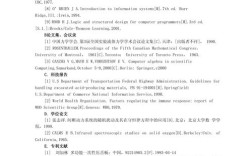
(图片来源网络,侵删)
优点:
- 官方支持:由 Microsoft 官方维护,稳定性好。
- 实时更新:增删或修改文献后,文末的参考文献列表会自动更新。
- 格式自动转换:可以一键切换不同的引文格式(如从 APA 7 切换到 MLA 9)。
- 同步:文内引用和文末列表自动关联。
操作步骤:
第 1 步:选择引文和书目样式
- 点击 Word 菜单栏的 「引用」 选项卡。
- 在 「引文和书目」 功能区,点击 「样式」 下拉菜单。
- 从列表中选择你需要的格式,
APA (第7版)、MLA (第8版)或Chicago (第15版) B,如果你的目标格式不在列表中,可以选择APA (第7版)作为基础,稍后手动调整。
第 2 步:添加新的源(文献来源)
- 同样在 「引用」 选项卡下,点击 「添加新源」。
- 在弹出的窗口中,填写文献的详细信息:
- 源类型:选择文献类型,如“书籍”、“期刊文章”、“网页”等,选择正确的类型至关重要,Word 会根据类型自动生成相应的格式。
- 必需信息:根据你选择的类型,填写作者、年份、标题、出版商、URL 等信息,带红色星号 的是必填项。
- 填写完毕后,点击 「确定」。
第 3 步:在正文中插入引文
- 将光标定位在你需要插入引用的位置(例如句末的括号内)。
- 再次进入 「引用」 选项卡,点击 「插入引文」。
- Word 会自动从你已添加的源中生成引文,你可以选择:
- 作者-年份格式:如
(Smith, 2025)。 - 数字格式:如
[1]。 - 仅作者:如
Smith (2025) 认为...。
- 作者-年份格式:如
- 如果需要添加页码,点击引文,然后选择 「编辑引文」,在弹出的窗口中添加页码。
第 4 步:生成参考文献列表

(图片来源网络,侵删)
- 将光标放在你希望插入参考文献列表的位置(通常是文档的末尾)。
- 在 「引用」 选项卡下,点击 「书目」。
- 选择 「书目」 或 「自定义书目」。
- 书目:Word 会自动生成一个包含所有你引用过的文献的列表,并按字母顺序排序。
- 自定义书目:你可以选择性地只显示部分文献。
重要提示:
- 管理源:如果需要修改、删除或查看所有已添加的文献,可以点击 「管理源」,在这里你可以编辑现有文献或删除不再使用的文献。
- 局限性:此功能对中文文献和某些特定格式的支持可能不够完美,有时需要手动微调。
使用 Zotero + Word 插件(强烈推荐,尤其适合大量文献)
Zotero 是一款免费、开源的文献管理软件,被誉为“学术神器”,它配合 Word 插件使用,是目前国际上最流行、最强大的参考文献解决方案。
优点:
- 功能强大:可以轻松抓取网页、数据库中的文献信息,自动生成元数据。
- 云端同步:免费账户可以同步你的文献库,在不同设备间无缝切换。
- 插件生态:拥有丰富的插件,可以支持各种期刊、学校的特定格式。
- 与 Word 深度集成:Word 插件功能极其强大,插入引文和生成列表非常方便。
操作步骤:
第 1 步:安装 Zotero 和 Word 插件
- 从 Zotero 官网 下载并安装 Zotero 桌面版。
- 在 Word 中,进入 「文件」 -> 「选项」 -> 「加载项」。
- 在底部的「管理」下拉菜单中选择 「COM 加载项」,然后点击「转到...」。
- 在弹出的窗口中,勾选 「Zotero Word Integration」,然后点击「确定」。
- 重启 Word,你会发现在菜单栏多了一个 「Zotero」 选项卡。
第 2 步:在 Zotero 中收集和管理文献

(图片来源网络,侵删)
- 在浏览网页时(如 Google Scholar, PubMed, 知网),如果看到一个文献标题旁有一个书页图标,点击它,Zotero 就会自动抓取该文献的所有信息(作者、标题、年份、摘要等)并保存到你的本地库中。
- 你可以为文献打标签、做笔记、添加附件(如 PDF 文件)。
第 3 步:在 Word 中使用 Zotero 插件
- 点击 Word 菜单栏的 「Zotero」 选项卡。
- 设置文档首选项:点击 「首选项」,在「文档设置」中,选择你需要的引文样式(如 APA 7th Edition)。
- 添加引文:将光标定位到需要插入引文的位置,点击 「添加/Edit Citation」。
- 在弹出的搜索框中,输入你想引用的文献标题或作者,Zotero 会自动匹配。
- 选择文献后,点击 OK,引文就会自动插入。
- 你可以在这里添加页码、前缀后缀等。
- 生成参考文献列表:将光标放在文档末尾,点击 「添加/Edit Bibliography」。
- Zotero 会根据你插入的所有引文,自动生成一个格式完美的参考文献列表。
- 如果你中途添加或删除了引文,只需右键点击生成的列表,选择 「Refresh」(刷新),列表就会自动更新。
手动输入与格式调整(最基础,不推荐)
如果你的文献数量很少,或者只是临时写一篇小文章,可以考虑手动输入。
优点:
- 无需任何工具,直接在 Word 中操作。
- 完全可控,可以按照任何你想要的格式进行排版。
操作步骤:
- :按照你需要的格式(如国标 GB/T 7714-2025、APA 7 等),手动在文末输入参考文献列表。
- 设置悬挂缩进:这是参考文献列表的标准格式。
- 选中所有参考文献条目。
- 右键点击,选择 「段落」。
- 在「缩进和间距」选项卡中,找到「特殊格式」,选择 「悬挂缩进」,并设置值为
2 字符。
- 调整序号:如果需要编号(如
[1], [2]...),可以使用自动编号功能。- 选中所有条目。
- 进入 「开始」 选项卡,点击 「编号」 图标,选择合适的编号格式。
- 如果编号顺序乱了,可以右键点击编号,选择 「重新开始编号」 或 「继续编号」。
缺点:
- 极其耗时,且容易出错。
- 无法自动更新,如果你在正文中修改了引用顺序,文末的列表也需要手动调整,非常麻烦。
- 格式一致性难以保证。
总结与建议
| 方法 | 优点 | 缺点 | 适用场景 |
|---|---|---|---|
| Word 内置功能 | 无需安装,官方支持,实时更新 | 对中文和特殊格式支持一般 | 临时写作、文献量少、对格式要求不严的场合 |
| Zotero + Word 插件 | 功能强大、自动化程度高、免费、跨平台 | 需要安装额外软件,有学习成本 | 强烈推荐!适用于所有学术写作,尤其是论文、专著、文献量大的项目 |
| 手动输入 | 完全可控,无需工具 | 耗时、易错、无法自动更新 | 极其简单的文档、临时任务、无法使用任何工具的紧急情况 |
给你的最终建议:
- 如果你是学生或研究人员,正在撰写论文或报告:强烈建议你花点时间学习并使用 Zotero,这会在你整个学术生涯中为你节省大量时间,并避免无数格式上的烦恼。
- 如果你只是偶尔需要写一份简单的报告或文档:可以直接使用 Word 自带的「引文和书目」功能,它足够应付大多数基本需求。