这是一个非常常见且令人头疼的问题!明明在文档中插入了参考文献,也使用了正确的引文格式,但Word或其他文字处理软件依然将参考文献部分标红,提示“格式错误”或“可能存在引用错误”。

别担心,这通常不是你的学术水平问题,而是软件的“小脾气”,下面我将从最常见的原因到其他可能性,为你详细拆解这个问题,并提供相应的解决方案。
核心原因:软件的“智能”与“无知”
你要明白,Word的“标红”功能(通常是“拼写和语法检查”)是基于预设规则的,而不是真正理解你的学术内容,它像一个守门员,只会判断球(文字)是否进入了球门(预设规则),而不会分析这个球是不是一个精彩的“香蕉球”。
参考文献被标红,通常是因为它们不符合Word默认的“正常文本”规则。
最常见的原因及解决方案(90%的情况都能解决)
引文标记与参考文献列表不匹配(最核心!)
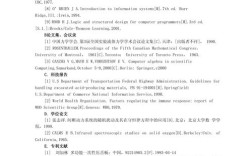
这是最根本、最常见的原因,Word的引文功能(如EndNote, Zotero, Mendeley插件)是一个双向链接系统。
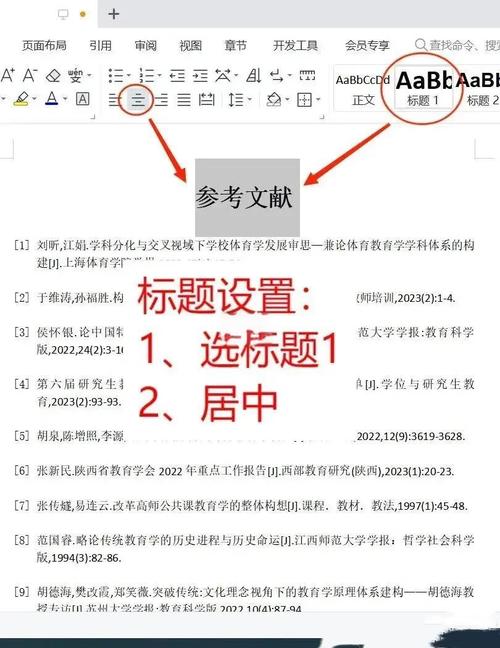
- 引文标记:你在正文中插入的
[1],(Author, 2025)等标记。 - 参考文献列表:文末对应的完整文献条目。
问题出在哪里? 如果这两者之间的链接断裂或信息不一致,Word就会认为引用无效,从而标红。
解决方案:
-
更新域代码:
- 这是最有效的“一键修复”方法,选中文中的所有引文标记和文末的整个参考文献列表。
- 按下
Ctrl + A全选,然后按下F9键。 - 原理:F9会强制更新所有的“域”(Field),包括引文标记和参考文献列表,让它们重新同步数据,修复断开的链接。
- 注意:更新后,请仔细检查格式是否正确,有时更新会带来格式上的小变化。
-
重新插入引文:
 (图片来源网络,侵删)
- 如果F9无效,可以尝试删除标红的引文标记,然后再次使用EndNote/Zotero等工具重新插入一次。
- 检查文末的参考文献列表,确保条目完整,没有多余的文字或格式。
-
检查引文格式:
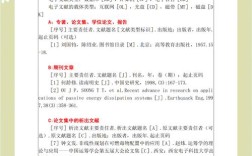
- 确保你使用的引文样式(如APA, GB/T 7714)是正确的,你插入了作者-年份格式,但参考文献列表的样式却是数字编号格式,这必然会导致冲突。
- 在Word的“引文和书目”或“EndNote”工具栏中,检查并确认当前应用的样式是否正确。
软件或插件冲突
EndNote, Zotero等插件与Word的集成有时会出现“水土不服”。
解决方案:
- 重启软件:最简单粗暴但有效的方法,完全关闭Word和你的文献管理软件,然后重新打开。
- 禁用加载项:
- 在Word中,进入
文件->选项->加载项。 - 在底部管理栏选择
COM加载项,点击转到...。 - 取消勾选EndNote或Zotero的加载项,重启Word看看标红是否消失,如果消失了,说明是加载项问题,可以尝试重新安装或更新你的文献管理软件。
- 在Word中,进入
- 修复或重装插件:访问EndNote/Zotero的官网,下载最新的安装程序,选择“修复”或“卸载后重装”。
格式问题(非引用相关)
标红并非引用本身的问题,而是参考文献列表中的其他格式触发了Word的语法规则。
常见场景:
- 悬挂缩进:参考文献列表通常要求第一行顶格,后续行缩进,如果设置错误,Word可能会认为段落格式有问题。
- 特殊符号:文献中的特殊符号(如
&, )或非英文字符可能导致软件识别错误。 - 标点符号:使用了中文全角标点但在英文环境下,或反之。
解决方案:
-
忽略语法检查:
- 这是最直接的“绕过”方法,选中标红的参考文献部分,然后点击右键,选择
忽略或添加到词典,这样Word就不会再提示这部分了。 - 注意:这治标不治本,但可以让你专注于内容,只要确保你手动检查过引用是正确的即可。
- 这是最直接的“绕过”方法,选中标红的参考文献部分,然后点击右键,选择
-
手动检查格式:
- 检查参考文献列表的字体、段落、缩进是否符合要求。
- 将参考文献列表的文本复制到一个新的空白Word文档中,如果标红消失,说明问题出在原文档的某个格式设置上(可能与正文部分冲突),这时可以尝试清除格式(
Ctrl + 空格)再重新设置。
其他可能的原因
- 软件版本问题:你使用的Word版本或文献管理软件版本可能存在Bug,尝试将所有软件更新到最新版本。
- 文档损坏:极少数情况下,Word文档本身可能已损坏,可以尝试将内容复制到新文档中。
- 宏冲突:如果文档中启用了复杂的宏,也可能与引文功能冲突。
总结与排查流程(Step-by-Step)
当你遇到参考文献标红时,不要慌,按照以下步骤逐一排查:
-
第一步:按F9更新域
选中全文(Ctrl+A),按F9,这是首选,最快解决大部分问题。
-
第二步:检查引文与列表匹配
- 如果F9无效,仔细核对文中的
[1]和文末对应的第1条文献,确保作者、年份、标题等信息无误且链接正确。
- 如果F9无效,仔细核对文中的
-
第三步:检查引文样式
确认Word中应用的引文样式(如APA 7th, GB/T 7714-2025)是你需要的,并且全文统一。
-
第四步:重启软件
关闭Word和EndNote/Zotero,全部重新打开。
-
第五步:忽略或修复格式
- 如果只是个别地方标红,且你确认引用无误,直接右键“忽略”。
- 如果问题依旧,尝试“禁用加载项”或“重装插件”。
-
最后一步:手动核对
- 如果以上方法都无效,那就回归最原始的方法:手动检查,打印出来,逐条核对文中的引用和文末的列表,确保万无一失,学术严谨性永远比软件提示更重要。
希望这份详细的指南能帮你顺利解决问题!