核心原理
这个功能的实现主要依赖于两个关键元素:
- 源:您在 Word 中创建的一个数据库,用来存放您所有参考文献的详细信息(如作者、年份、标题、出版社等)。
- 引文:在正文中引用参考文献时,插入的标记(如 [1], (作者, 年份) 等),Word 会根据“源”中的信息自动生成引文,并在文末自动生成格式统一的参考文献列表。
详细操作步骤
第一步:打开“引文与书目”工具
您需要找到 Word 2010 中对应的选项卡。
- 点击 Word 菜单栏的 “引用” 选项卡。
- 在 “引文与书目” 组中,您可以看到所有需要用到的工具。
第二步:添加新源(建立您的参考文献库)
这是最关键的一步,您需要将每一篇参考文献都添加到 Word 的“源”数据库中。
- 在 “引用” 选项卡中,点击 “管理源”。
- 在弹出的 “源管理器” 对话框中,点击左下角的 “新建...” 按钮。
- 此时会弹出 “创建新源” 对话框,您需要在这里填写参考文献的详细信息。
- 类型:选择文献的类型,如“书籍”、“期刊文章”、“网页”等,选择正确的类型非常重要,因为它决定了 Word 自动生成的格式。
- 作者:输入作者姓名,多个作者可用分号 隔开。
- 输入文献的标题。
- 年份:出版年份。
- 城市:出版社所在城市。
- 出版社:出版社名称。
- 卷/期:对于期刊文章,填写卷号和期号。
- 页码:引用的页码范围。
- URL:对于网页或在线资源,填写网址。
- 访问日期:对于网页,建议填写您访问该网页的日期。
- 填写完毕后,点击 “确定”。
示例:添加一篇期刊文章
- 类型: 选择“期刊文章”
- 作者: 张三; 李四
- 《人工智能在教育领域的应用研究》
- 年份: 2025
- 《现代教育技术》
- 卷/期: 30(5)
- 页码: 10-15
- DOI: (如果有,请填写)
点击“确定”后,这篇文献就会被添加到“源管理器”的 “主列表” 中,您可以重复此过程,将所有参考文献都添加进去。
第三步:在正文中插入引文
您可以在论文正文中需要引用的地方插入引文了。
- 将光标定位在您想插入引文标记的位置。
- 在 “引用” 选项卡中,点击 “插入引文”。
- 在下拉菜单中,点击 “添加新引文...”。
- 在弹出的 “创建新引文” 对话框中:
- 源: 从下拉列表中选择您刚刚添加的参考文献(选择“张三; 李四”的期刊文章)。
- 引文编号格式: 选择您希望的格式,如
{1},[1]等。 - 位置: 选择“仅 bibliographic entry”只显示编号,或“在文本中显示作者和年份”显示为
(张三 等, 2025)的形式。
- 点击 “确定”。
Word 会在您指定的位置插入一个引文标记 [1]。
第四步:生成参考文献列表
中插入了所有引文后,就可以在文末自动生成参考文献列表了。
- 将光标移动到您希望放置参考文献列表的文档末尾(通常是论文的结尾)。
- 在 “引用” 选项卡中,点击 “书目”。
- 在下拉菜单中,您可以选择 “参考文献” 或 “书目”,通常选择 “参考文献”。
- Word 会自动根据您在正文中使用的引文,以及您在“源管理器”中保存的所有信息,生成一个格式统一的参考文献列表。
提示:
- 您可以点击 “书目” 下拉菜单底部的 “插入书目...” 来设置书目的格式,如标题、缩进等。
高级技巧与常见问题
更改引文和书目的样式(如 GB/T 7714)
Word 2010 默认提供的是 APA, MLA, Chicago 等英文格式,如果您需要使用中文标准(如 GB/T 7714-2025),需要进行以下设置:
- 在 “引用” 选项卡中,点击 “样式” 组右下角的小箭头,打开“样式”窗格。
- 在样式窗格的底部,点击 “管理样式...” 按钮。
- 在弹出的对话框中,选择 “表格” 选项卡。
- 在“样式”列表中,找到 “引文” 和 “书目”。
- 点击 “修改...”。
- 在修改样式的对话框中,点击 “格式” -> “编号...”。
- 选择 “多级列表” -> “定义新的多级列表”。
- 您可以设置
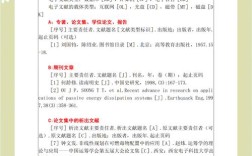
[1],[2]这种格式的编号,直接修改为 GB/T 7714 的复杂格式(如[序号] 作者. 文献名[文献类型标识]. 刊名, 年, 卷(期): 起止页码.)非常困难。
更简单的方法:使用 Word 模板
- 下载模板: 微软官方提供了包含 GB/T 7714 格式的 Word 模板,您可以在网上搜索“Word 2010 GB/T 7714 模板”进行下载。
- 使用模板: 下载后,用该模板新建一个 Word 文档,然后按照上述步骤操作,您会发现“书目”样式已经预设为 GB/T 7714 格式。
如何删除或修改已添加的源?
- 删除: 打开 “源管理器”,在 “主列表” 中选中您要删除的文献,点击 “删除” 按钮。
- 修改: 在 “主列表” 中选中文献,点击 “编辑...” 按钮,修改后保存。
如何在同一处引用多个来源?
在 “插入引文” 时,不要点击“添加新引文”,而是直接从下拉列表中用鼠标点击多个文献,它们会自动合并成一个引文,如 [1-3, 5]。
为什么我的参考文献列表格式很乱?
- 原因: 可能是手动修改了自动生成的列表,或者“源”中的信息填写不完整或不规范。
- 解决:
- 不要手动修改自动生成的参考文献列表,所有修改都应在 “源管理器” 中进行。
- 检查“源”中的每一项信息是否准确、完整。
- 如果格式依然不对,可以尝试删除整个书目,然后重新生成一次。
在 Word 2010 中自动生成参考文献的流程可以概括为:
建立源库 → 插入引文 → 生成书目
虽然其内置的中文格式支持有限,但对于简单的学术论文或报告来说,已经足够,如果需要严格的国标格式,使用官方模板是最高效的方法,希望这个详细的教程能帮助到您!